전체 글 122

구글 계정 2년 미사용 삭제, 내 계정은 안전한지 확인하세요

구글은 2년 이상 사용하지 않은 개인 계정을 삭제할 수 있다고 밝혔어요. 지메일, 문서, 드라이브, 사진까지 모두 포함되기 때문에 오래 안 쓴 계정이 있다면 점검이 필요해요. 정책의 기준과 예외, 점검하는 순서를 정리했어요.2년 이상 사용하지 않은 개인 구글 계정은 삭제될 수 있어요구글은 2023년 5월에 이 정책을 발표했고, 삭제는 2023년 12월 1일부터 단계적으로 시작됐어요. 첫 단계는 만들고 한 번도 사용하지 않은 계정이었어요. 이 내용은 2023년 보도를 바탕으로 한 거라서, 현재 기준은 구글 계정 도움말에서 한 번 더 확인하세요.삭제 범위에는 지메일부터 사진까지 모두 들어가요계정이 삭제되면 해당 계정의 지메일, 문서, 드라이브, 사진 같은 구글 서비스의 콘텐츠도 함께 위험해져요. 그래서 오래..

IT 18:00:52

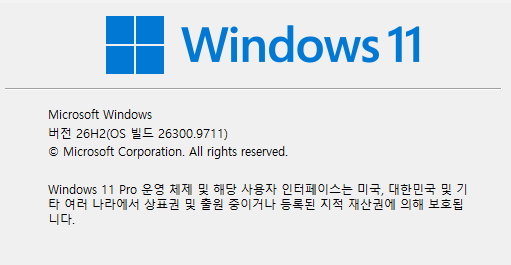
윈도우 11 24H2 지원 종료, 내 버전 확인과 25H2 업데이트

윈도우 11 24H2는 Home과 Pro 에디션 기준으로 2026년 10월 13일에 지원이 끝났어요. 내 PC가 어떤 버전인지 확인하고 25H2로 올리면 보안 업데이트를 계속 받을 수 있어요. 2026년 10월 22일 기준으로 확인 방법과 업데이트 순서를 정리했어요. 윈도우 11 24H2 Home·Pro는 2026년 10월 13일에 지원이 끝났어요마이크로소프트 수명주기 페이지에 따르면 24H2의 Home과 Pro 지원 종료일은 2026년 10월 13일이에요. 페이지에는 미국 태평양 시간 기준으로 표시돼서 한국 시간으로는 10월 14일로 보일 수 있어요.버전시작일Home·Pro 종료일23H22023년 10월 31일2025년 11월 11일24H22024년 10월 1일2026년 10월 13일25H22025년 ..

IT 2026.10.23

갤럭시 안드로이드 17 업데이트 전 점검 5가지

삼성의 One UI 9(안드로이드 17 기반) 정식 업데이트가 한국에서 2026년 9월 16일부터 순차 배포되고 있어요. 내 갤럭시가 대상인지, 업데이트가 안 뜨면 무엇을 확인해야 하는지, 설치 전에 뭘 준비할지 2026년 10월 21일 기준으로 정리했어요.한국 배포는 2026년 9월 16일 갤럭시 S26 시리즈부터 시작됐어요9to5Google과 SamMobile 계열 보도에 따르면 삼성은 갤럭시 S26 시리즈를 시작으로 One UI 9 정식 배포를 시작했고, 이전 단계에서는 약 4개월간 베타 프로그램이 있었어요. 삼성은 다른 갤럭시 기기에도 단계적으로 배포한다고 밝혔어요.갤럭시 S25와 폴드7·플립7은 2026년 9월 28일에 시작됐어요한국에서 9월 28일에 갤럭시 S25 시리즈, 갤럭시 Z 폴드7, ..

IT 2026.10.22

iOS 27 업데이트 전 점검 5가지, 내 아이폰도 되는지 확인

iOS 27은 2026년 9월 14일에 출시됐고, 아이폰 11 이후 모델이 지원 대상이에요. 업데이트 버튼을 누르기 전에 기종 확인, 백업, 저장공간만 점검하면 문제를 크게 줄일 수 있어요. 2026년 10월 20일 기준으로 확인한 내용과 점검 순서를 정리했어요.iOS 27은 2026년 9월 14일에 출시됐어요MacRumors에 따르면 애플은 iOS 27 출시일을 9월 14일로 발표했어요. 이후 기기 설정에서 소프트웨어 업데이트로 받을 수 있어요.지원 기종은 아이폰 11 시리즈 이상이에요애플은 iOS 27이 iOS 26을 지원하던 아이폰 11 이후 모델을 그대로 지원한다고 밝혔어요. 즉 iOS 26을 쓰던 기종이라면 대체로 iOS 27도 받을 수 있어요.확인할 기종지원 여부아이폰 11 시리즈 이상지원 대..

IT 2026.10.21

안드로이드 개발자 인증 제도, 한국 폰은 언제부터 바뀔까?

구글이 인증받지 않은 개발자의 앱을 설치할 때 제한을 거는 제도를 도입하고 있어요. 2026년 9월 30일부터 일부 국가에서 시작됐고, 한국 포함 전 세계 확대는 2027년으로 예고돼 있어요. 무엇이 어떻게 달라지는지, 지금 확인할 것은 무엇인지 2026년 10월 19일 기준으로 정리했어요.개발자 인증은 앱을 만든 사람의 신원을 구글에 등록하게 하는 제도예요구글의 공식 개발자 인증 안내는 인증된 기기에서 앱이 어느 개발자 것인지 확인하는 체계를 넓히겠다는 내용이에요. 인증이 안 된 개발자의 앱은 설치할 때 제한이나 추가 절차를 거치게 하는 방향이에요. 정확한 설치 차단 방식은 구글 FAQ에서 안내하니, 세부 사항은 공식 페이지를 확인하세요.일정은 2026년 8월 준비, 9월 30일 일부 국가, 2027년..

IT 2026.10.20

오피스 2021 지원 끝났어요, 내 오피스 확인하는 법

오피스 2021은 2026년 10월 13일에 지원이 끝났어요. 앱이 갑자기 안 열리는 건 아니지만, 앞으로 보안 업데이트와 기술 지원은 받을 수 없어요. 계속 쓸지, 2024로 옮길지, 365로 갈지 판단할 기준을 2026년 10월 18일 기준으로 정리했어요.오피스 2021은 2026년 10월 13일에 지원이 끝났어요마이크로소프트는 Office LTSC 2021과 Visio LTSC 2021, Project LTSC 2021의 지원 종료일을 2026년 10월 13일로 공지했어요. 개인용 Office 2021도 같은 날짜로 보도됐어요. 다만 공지가 직접 언급한 건 LTSC 계열이라, 본인 제품의 정확한 날짜는 마이크로소프트 수명 주기 페이지에서 확인해 주세요.제품지원 종료일Office 2016 (Windo..

IT 2026.10.19

윈도우 10 ESU 신청 방법, 2027년 10월까지 연장됐어요

윈도우 10은 2025년 10월 14일에 정식 지원이 끝났지만, 보안 업데이트를 계속 받을 수 있는 길이 남아 있어요. 소비자용 ESU 프로그램이 2027년 10월 12일까지 연장됐고, 무료로 등록하는 방법도 있어요. 이 글은 2026년 10월 17일 기준으로 마이크로소프트 공식 안내를 확인해 정리했어요.윈도우 10 보안 업데이트는 2027년 10월 12일까지 받을 수 있어요소비자용 ESU는 원래 2026년 10월까지로 안내됐다가, 마이크로소프트가 2026년 6월 25일 무렵 지원 문서를 바꾸면서 2027년 10월 12일까지로 1년 늘렸어요. 마이크로소프트는 언론에 "새 PC로 옮기는 데 시간이 걸릴 수 있다는 걸 이해한다"는 취지로 밝혔어요.시점내용2025년 10월 14일윈도우 10 정식 지원 종료20..

IT 2026.10.18

카카오톡 저장공간 확보 방법, 대화는 지키고 용량만 줄이기

폰 저장공간이 부족할 때 앱별 용량을 확인해 보면 카카오톡이 상위에 있는 경우가 많아요. 대화방에서 주고받은 사진, 영상, 파일이 기기에 쌓이기 때문이에요. 대화는 지키면서 용량만 줄이는 순서를 정리했어요.카카오톡 용량의 대부분은 대화방에 쌓인 사진·영상·파일이에요텍스트 대화는 용량이 작고, 용량을 차지하는 건 주로 미디어와 파일이에요. 그래서 대화방을 통째로 나가기 전에 미디어 파일 정리부터 하면 대화 내용은 지키면서 공간을 확보할 수 있어요.정리하기 전에 먼저 백업할 것을 확인하세요중요한 사진이나 문서가 카카오톡에만 있다면 먼저 갤러리나 클라우드에 따로 저장해 두세요. 정리하면 기기에서 해당 파일이 지워지고, 일부는 일정 기간이 지나면 다시 내려받기 어려울 수 있어요. 보관 기간은 앱 정책에 따라 다..

IT 2026.10.17

크롬에 저장된 비밀번호 안전할까? 점검하는 법

크롬에 비밀번호를 저장해 두면 편하지만, 저장된 비밀번호가 안전한지는 따로 확인하지 않게 돼요. 크롬에는 저장된 비밀번호를 점검해 주는 기능이 있어서, 몇 분만 들이면 약한 비밀번호를 찾아낼 수 있어요. 점검하는 순서와 함께 정리했어요.크롬 비밀번호 점검은 유출·재사용·약한 비밀번호를 찾아줘요구글의 비밀번호 관리자는 저장된 비밀번호 중 유출이 확인된 것, 여러 사이트에서 같은 것을 쓰는 것, 쉽게 추측되는 것을 알려줘요. 기능 이름과 위치는 크롬 버전에 따라 조금 다를 수 있으니, 설정에서 비밀번호 관리자를 찾아 확인하세요.점검하는 순서크롬 설정에서 비밀번호 관리자를 열어요.점검 또는 확인 메뉴를 실행해요.유출됨, 재사용됨, 약함으로 표시된 항목을 확인해요.중요한 계정부터 비밀번호를 바꿔요.바꿀 때는 중..

IT 2026.10.16

그래픽카드 드라이버 문제 해결 순서, 롤백부터 해보세요

그래픽카드 드라이버를 업데이트했는데 오히려 화면이 이상해지거나 프로그램이 불안정해지는 경우가 있어요. 저도 그래픽카드 드라이버 문제로 한 번 고생한 적이 있어서, 당황하지 않고 순서대로 확인하는 게 중요하다는 걸 알게 됐어요. 쉬운 방법부터 어려운 방법 순서로 정리했어요.문제가 생기면 쉬운 방법부터 순서대로 시도하세요처음부터 복잡한 방법을 쓸 필요는 없어요. 되돌리기, 재설치, 클린 설치처럼 단계가 올라가는 순서로 시도하면 시간도 아끼고 부작용도 줄어요.1단계는 재부팅이에요가장 단순하지만 업데이트 직후 일시적인 오류는 재부팅으로 해결되는 경우가 있어요. 드라이버를 설치한 뒤 재부팅 없이 사용했다면 먼저 재부팅해 보세요.2단계는 드라이버 롤백이에요윈도우의 장치 관리자에서 디스플레이 어댑터를 열고 속성의 드..

IT 2026.10.15